Ofimatica con Word
Breves consejos para trabajar con Word
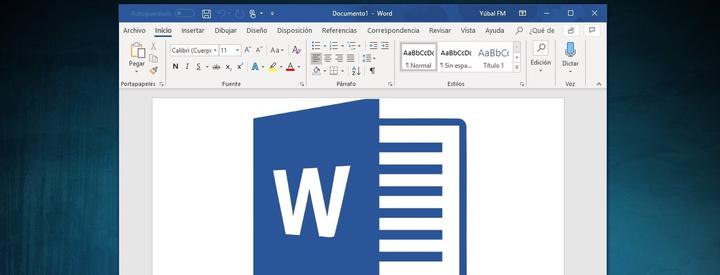
Consejos para ofimática en Office Word
Word es la herramienta de procesamiento de texto de Office, y se usa frecuentemente en la elaboración de documentos. Si bien es muy sencillo de usar, existen algunos consejos para acelerar una edición de texto. Esto puede ser importante si se editan bastantes textos con regularidad.
Atajos de Word
Es posible seleccionar una oración dentro de un párrafo presionando la combinación “Ctrl + Click”. De esta forma se puede seleccionar rápidamente una oración, por ejemplo, cuando se desea que la primera oración esté en negritas ("Ctrl + N").
Es posible mover cualquier selección al arrastrarla con el ratón.
Se puede desplazar un párrafo con la combinación “Alt + Shift + Flecha Arriba/Abajo”.
Se puede justificar un párrafo con la combinación “Ctrl + j”.
Es posible modificar el espacio entre líneas usando distintas combinaciones: “Ctrl + 1” (espacio normal), “Ctrl + 2” (doble espacio), “Ctrl + 5” (1 punto y medio) y “Ctrl + 0” (añadir una línea en blanco antes del párrafo).
Al presionar “Ctrl + DELETE” o “Ctrl + BACKSPACE” se elimina texto más rápido (palabra por palabra en vez de letra por letra).

El Portapapeles es un espacio que almacena todos los objetos copiados en orden cronológico. Es posible acceder a ellos haciendo clic en la flecha ubicada en la derecha inferior del apartado Portapapeles en Inicio.
Es posible saltar página con la combinación “Ctrl + Enter”.
Estilos
Cambiar manualmente el formato en cada oportunidad puede ser poco efectivo. Es posible guardar el formato para volverlo a utilizarlo en el futuro. La ubicación de los estilos se encuentra en la pestaña Inicio y en Estilos.

Es posible modificar los al hacer clic derecho sobre uno, y presionando en “Modificar”. Se puede modificar la sangría, el justificado, el tipo y tamaño de letra, etc. También se pueden seleccionar las instancias (párrafos) en donde se utiliza el estilo seleccionado.
El siguiente video explica muy bien el proceso:
También se puede modificar un estilo según el estilo de un párrafo ya existente. Se selecciona el párrafo, y dentro de la pestaña de Estilos se hace clic derecho, eligiendo “Actualizar … para que coincida con la selección”.
Adicionalmente, se puede crear un nuevo estilo. Se selecciona el párrafo con el estilo ya modificado. Aparecerá una ventana, y entre las opciones se puede hacer clic en Estilos y en Crear estilo. De esta forma, al añadir texto nuevo se le puede incrustrar el nuevo estilo ya definido.
Los estilos se pueden guardar para ese documento o para todos los documentos creados a partir de esa plantilla.
Bloqueo de estilos
Una empresa puede necesitar una plantilla de formato corporativo, y desea que el formato no se pueda modificar ni cambiar. En ese sentido, se puede bloquear la modificación de los estilos. Tener en consideración que esto imposibilitará cambios en el tipo de fuente, tamaño de letra, espaciado, sangría, etc, a excepción de los estilos ya disponibles. Por lo tanto, todas las posibilidades de estilo deben estar definidos con anterioridad antes de bloquear la modificación de estilos.
Para bloquear la modificación de formato, hay que hacer clic en Revisar, y dentro de Proteger hacer clic en Restringir edición. Se abrirá una ventana en el lado izquierda, en el que se puede eligir distintas restricciones de edición. Por ahora, solo nos interesarían las Restricciones de formato y su configuración.

En configuración, podemos elegir que estilos estarán disponibles tras la restricción de modificación de estilos. Debemos desmarcar todos y elegir aquellos estilos corporativos creados anteriormente.
Finalmente, hay 3 opciones de formato, entre el cual destaca “Bloquear el cambio de esquema o tema” o “el cambio del conjunto de estilos rápidos”. El primero impide el cambio de tema (el conjunto de estilos) y el segundo impide los cambios a los estilos rápidos. Se recomienda marcar ambos.
Finalmente, presionamos en el botón “Si, aplicar la protección"”. Word, de forma opcional, ofrece la creación de una contraseña para impedir la deshabilitación de la restricción de formato.
Regla
Al hacer clic en la regla (arriba del documento) se creará una L. Este signo delimitará hasta donde se desplazará el cursor tras presionar Tablatura. Si se hace clic en el símbolo a la izquierda de la regla aparecerá un símbolo de T invertida. Si se hace clic de nuevo dentro de la regla, se delimitará un signo en donde, al presionar Tablatura, se desplazará el cursor, pero centralizado. Esta es una forma sencilla de centrar títulos y contenido. Se puede jugar con varios símbolos y funciones de la regla.
Títulos de gráficos/cuadros
Finalmente, es posible añadir títulos a cuadros y gráficos. El formato de los títulos también se puede modificar en la pestaña de Estilos. De esta forma, se puede numerar los gráficos y cuadros, e implementar una tabla de gráficos y cuadros.
Fuentes:

Luis José Zapata Bobadilla
Analyst of Monetary Policy at Central Bank of Peru
My interests include Economics, Data Science, Blockchain, Fintech, robotics and new technologies.